목차
최근 컴퓨터가 갑자기 느려지거나, 파일 복사 속도가 이상하게 느린 것 같다는 느낌을 받으셨나요? 이런 증상은 **HDD(Hard Disk Drive)**의 노화나 오류에서 비롯될 수 있습니다. 그래서 **컴퓨터 HDD 확인 방법**을 정확히 알고 정기적으로 상태를 점검하는 것이 정말 중요해요. 저도 예전에 **HDD** 고장 징후를 놓쳐서 중요한 자료를 날릴 뻔한 적이 있거든요. 😥
**컴퓨터 HDD 확인 방법**을 알면 단순히 용량을 확인하는 것을 넘어, **HDD**가 **SSD**와 함께 사용되고 있는지, 그리고 **HDD**의 건강 지표(S.M.A.R.T)가 정상인지까지 알 수 있습니다. 오늘은 전문가가 아니더라도 누구나 쉽고 정확하게 **컴퓨터 HDD 확인 방법** 4가지를 알려드릴게요. 내 컴퓨터의 저장장치 상태를 완벽하게 진단해 봅시다! 📝
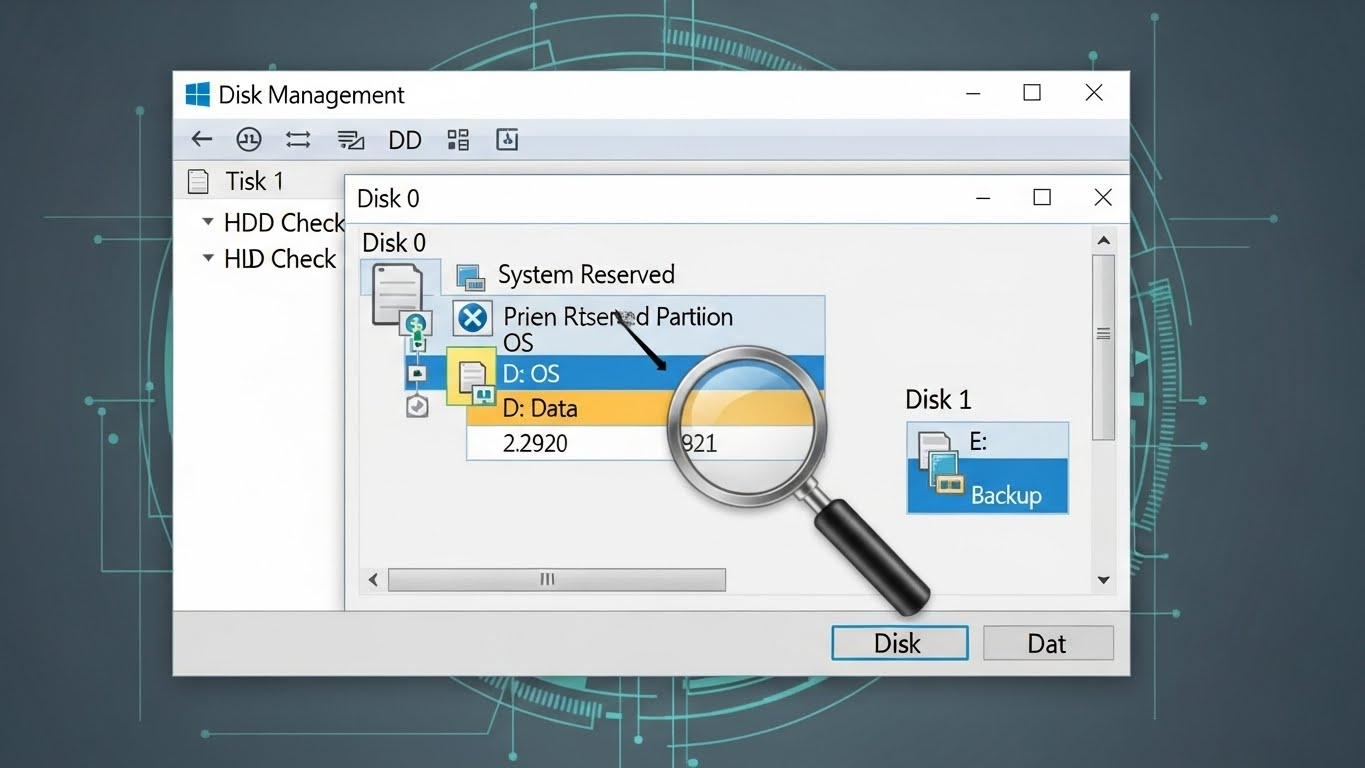
1. 디스크 관리 도구를 이용한 HDD 용량 및 파티션 확인
가장 기본적이면서도 확실한 **컴퓨터 HDD 확인 방법**은 Windows 자체의 '디스크 관리' 도구를 사용하는 것입니다. 이 도구는 시스템에 연결된 모든 저장장치(HDD, SSD 등)의 목록, 용량, 파티션 상태를 한눈에 보여줍니다.
- **실행 방법:** Windows 검색창에 **'디스크 관리'**를 입력하거나, `Windows 키 + R`을 누르고 `diskmgmt.msc`를 입력 후 실행합니다.
- **확인 사항:** 화면 하단 목록에서 '디스크 0', '디스크 1' 등을 확인합니다. **HDD**는 일반적으로 전체 용량이 크고, 목록에 물리적인 드라이브 명칭이 표시됩니다. **HDD**와 **SSD**가 동시에 사용되는 경우를 여기서 확인할 수 있습니다.
C, D, E 등으로 할당된 드라이브 문자를 통해 어떤 드라이브가 **HDD**인지, 어떤 드라이브가 **SSD**인지 추측할 수 있습니다. 운영체제(OS)가 설치된 드라이브(C:)는 보통 **SSD**인 경우가 많습니다.
2. 장치 관리자를 통한 HDD 모델명 확인
**HDD**의 정확한 모델명이나 제조사를 알아야 할 때 유용한 **컴퓨터 HDD 확인 방법**입니다.
- **실행 방법:** Windows 검색창에 **'장치 관리자'**를 입력하거나, `Windows 키 + X`를 누르고 '장치 관리자'를 선택합니다.
- **확인 사항:** 목록에서 '디스크 드라이브' 항목을 펼쳐보세요. 여기에 연결된 모든 저장장치의 모델명이 나옵니다. 모델명을 인터넷에서 검색해 보면 해당 장치가 **HDD**인지 **SSD**인지, 그리고 용량, RPM(분당 회전수) 등의 상세 정보를 알 수 있습니다.
이 방법은 특히 A/S를 받거나 **HDD** 교체를 위해 정확한 사양을 파악해야 할 때 아주 유용한 **컴퓨터 HDD 확인 방법**입니다. **HDD**가 정상적으로 인식되고 있는지 확인하는 데도 좋고요.
3. 명령 프롬프트를 이용한 S.M.A.R.T 상태 확인
가장 중요한 **컴퓨터 HDD 확인 방법** 중 하나는 **HDD**의 **건강 상태**를 확인하는 것입니다. **HDD**에는 고장 예측 시스템인 **S.M.A.R.T (Self-Monitoring, Analysis, and Reporting Technology)** 기능이 내장되어 있습니다. 이 기능으로 **HDD** 고장 징후를 미리 파악할 수 있어요.
명령 프롬프트 S.M.A.R.T 진단
- **실행:** Windows 검색창에 'cmd'를 입력하고 **'관리자 권한으로 실행'**합니다.
- **명령어 입력:** 다음 명령어를 입력하고 엔터를 누릅니다.
wmic diskdrive get status - **결과 해석:** 결과가 **"OK"**로 나오면 **HDD**가 정상이라는 뜻입니다. 다른 메시지(Pre-fail, Bad 등)가 나온다면 즉시 데이터를 백업하고 **HDD** 교체를 고려해야 합니다.
이 방법은 **컴퓨터 HDD 확인 방법** 중에서 가장 전문적이면서도 중요한 단계라고 할 수 있습니다. **HDD**는 갑자기 고장 나기 때문에, 주기적인 S.M.A.R.T 확인은 필수입니다.
4. 서드파티 프로그램을 통한 정밀 진단
Windows 기본 기능만으로는 부족하다면, CrystalDiskInfo나 Hard Disk Sentinel 같은 전문 프로그램을 사용하여 **컴퓨터 HDD 확인 방법**을 시도할 수 있습니다. 이 프로그램들은 **HDD**의 **온도, 전송 속도,** 그리고 S.M.A.R.T의 세부 항목들(예: 배드 섹터 수, 오류율)을 GUI 환경에서 상세하게 보여줍니다.
**HDD**의 온도가 50°C 이상으로 지속되면 수명에 악영향을 줄 수 있습니다. 전문 툴을 사용해 **HDD** 온도를 확인하고, 발열이 심하다면 쿨링 시스템을 점검해야 합니다.
글의 핵심 요약: 정확한 컴퓨터 HDD 확인 방법
**컴퓨터 HDD 확인 방법**을 다시 한번 정리하며, 내 **HDD** 건강을 지키는 데 활용해 보세요!
- **디스크 관리:** **HDD**의 용량과 파티션 구조를 파악하는 가장 쉬운 방법입니다.
- **장치 관리자:** **HDD**의 정확한 모델명을 알아내기 위한 필수 **컴퓨터 HDD 확인 방법**입니다.
- **CMD (S.M.A.R.T):** **HDD**의 고장 징후를 미리 예측하는 가장 중요한 건강 진단입니다.
- **전문 툴:** **HDD** 온도, 배드 섹터 등 상세 정보를 확인하여 정밀 진단할 때 사용합니다.
자주 묻는 질문 ❓ (FAQ)
이제 여러분은 **컴퓨터 HDD 확인 방법**의 달인이 되셨습니다! 정기적인 **HDD** 상태 확인과 관리를 통해 소중한 데이터를 안전하게 지키세요. 더 궁금한 점이 있다면 언제든지 댓글로 물어봐주세요~ 😊
함께보면 도움되는 글
한국 개기일식을 볼 수 있을까? 다음 기회와 안전 관측법
목차태양이 사라지는 경이로운 순간, 개기일식! 우리 한국에서는 언제쯤 이 특별한 현상을 직접 볼 수 있을까요? 오늘은 한국에서 개기일식을 관측할 수 있는 다음 기회와 그 역사적 기록, 그리
fo.farmyse.com
태풍은 어떻게 만들어질까? 태풍 발생 원인
목차여름만 되면 왜 태풍이 찾아올까요? 매년 여름과 가을을 위협하는 강력한 자연현상, 바로 태풍! 이 무시무시한 폭풍이 대체 어디서, 어떻게 생겨나는지 궁금하지 않으신가요? 오늘은 태풍
fo.farmyse.com
이산화탄소 특징 5가지(콜라부터 지구 온난화까지)
목차숨 쉬는 순간부터 지구 온난화까지? 이산화탄소의 두 얼굴! 😮 우리가 숨을 쉴 때마다 내뱉고, 식물이 좋아하는 공기 중의 한 성분인 이산화탄소! 이름은 어렵지만 사실 우리 생활과 아주
fo.farmyse.com
'오방색 의미' : 한국의 아름다운 색
목차우리 전통 색깔, '오방색'에 숨겨진 신비한 이야기! 🌈✨ 알록달록 예쁜 색깔은 우리 주변 어디에나 있죠? 그런데 우리 조상들이 특별히 아끼고 중요하게 생각했던 다섯 가지 색깔이 있다는
fo.farmyse.com
자외선 뜻과 종류: UVA, UVB, UVC
목차햇빛을 쬐는 건 좋지만, 피부에는 조심해야 할 존재, 바로 자외선! 매일 듣는 단어지만 정확히 어떤 의미인지, 우리 몸에 어떤 영향을 미치는지 궁금하셨죠? 오늘은 자외선의 모든 것을 쉽고
fo.farmyse.com